Passo a passo
Como colocar uma IA para responder o WhatsApp, passo a passo
Em poucos minutos dá para ter uma IA respondendo os seus clientes no WhatsApp, com as informações do seu negócio, sem programar e sem deixar o computador ligado. Este guia mostra o caminho completo com prints do Zap GPT.
Por Marcus Gonçalves, criador do Zap GPT · Atualizado em 3 de outubro de 2026
Antes de começar
Você vai precisar de:
- o celular com o WhatsApp (comum ou Business) do número que vai atender;
- as informações que a IA deve saber: o que você vende, preços, horários, endereço, formas de pagamento e as perguntas que mais chegam;
- alguns minutos no computador ou no próprio celular.
1. Crie a conta grátis
O cadastro leva menos de um minuto, sem cartão e sem instalar nada: dá para entrar com a conta Google ou com e-mail e senha. O Zap GPT na nuvem roda na plataforma oZapOnline, por isso a tela de cadastro aparece com esse nome. Funciona no navegador, no computador ou no celular.
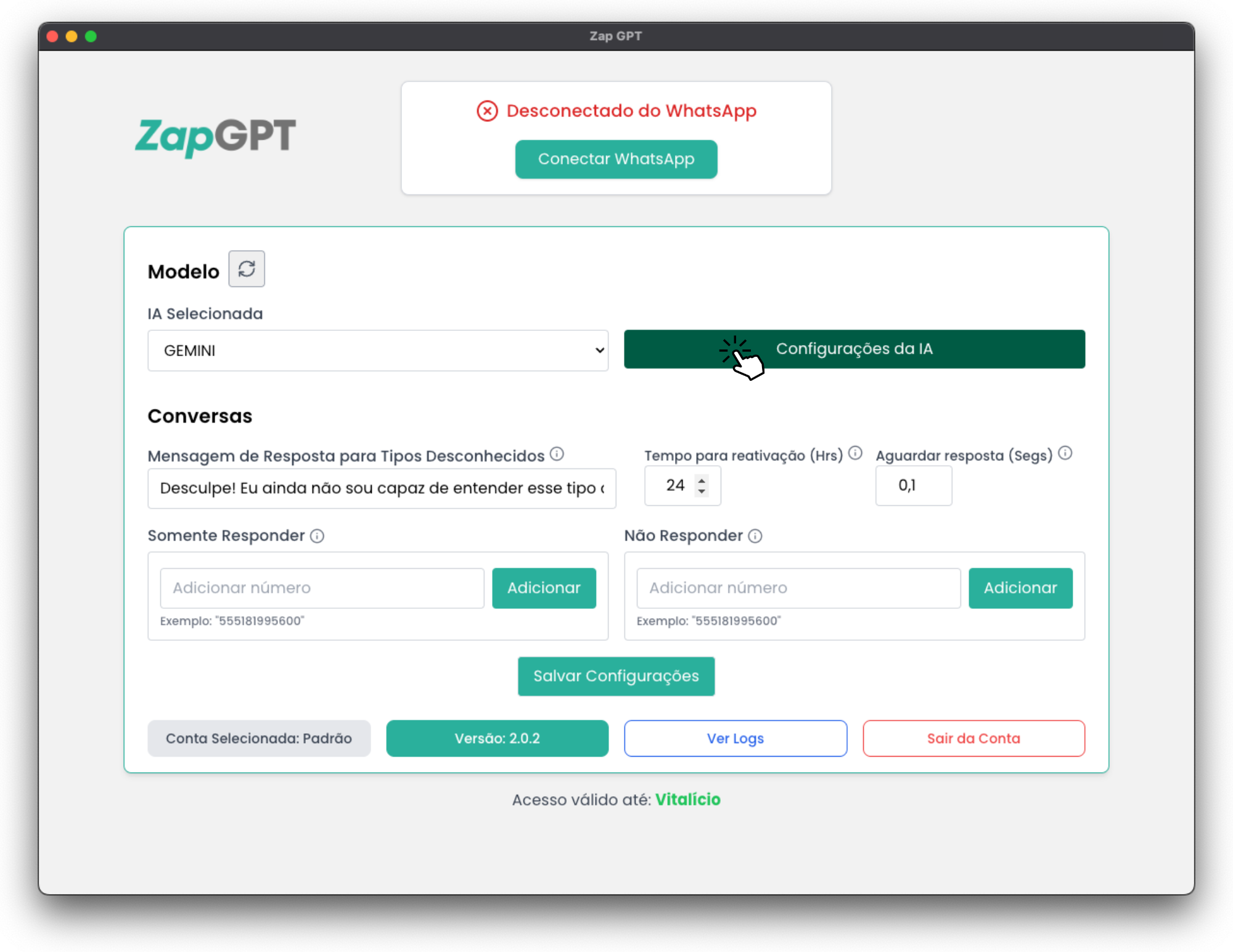
2. Descreva como a IA deve atender
Logo depois do cadastro, a Twin, assistente da plataforma, pergunta o que você quer fazer. Em “Criar um agente”, ela faz as perguntas e monta o agente de IA com você. Você conta em português como quer que os clientes sejam atendidos, ou parte de um modelo pronto para o seu ramo, como barbearia, restaurante, loja, escola, advocacia ou academia.
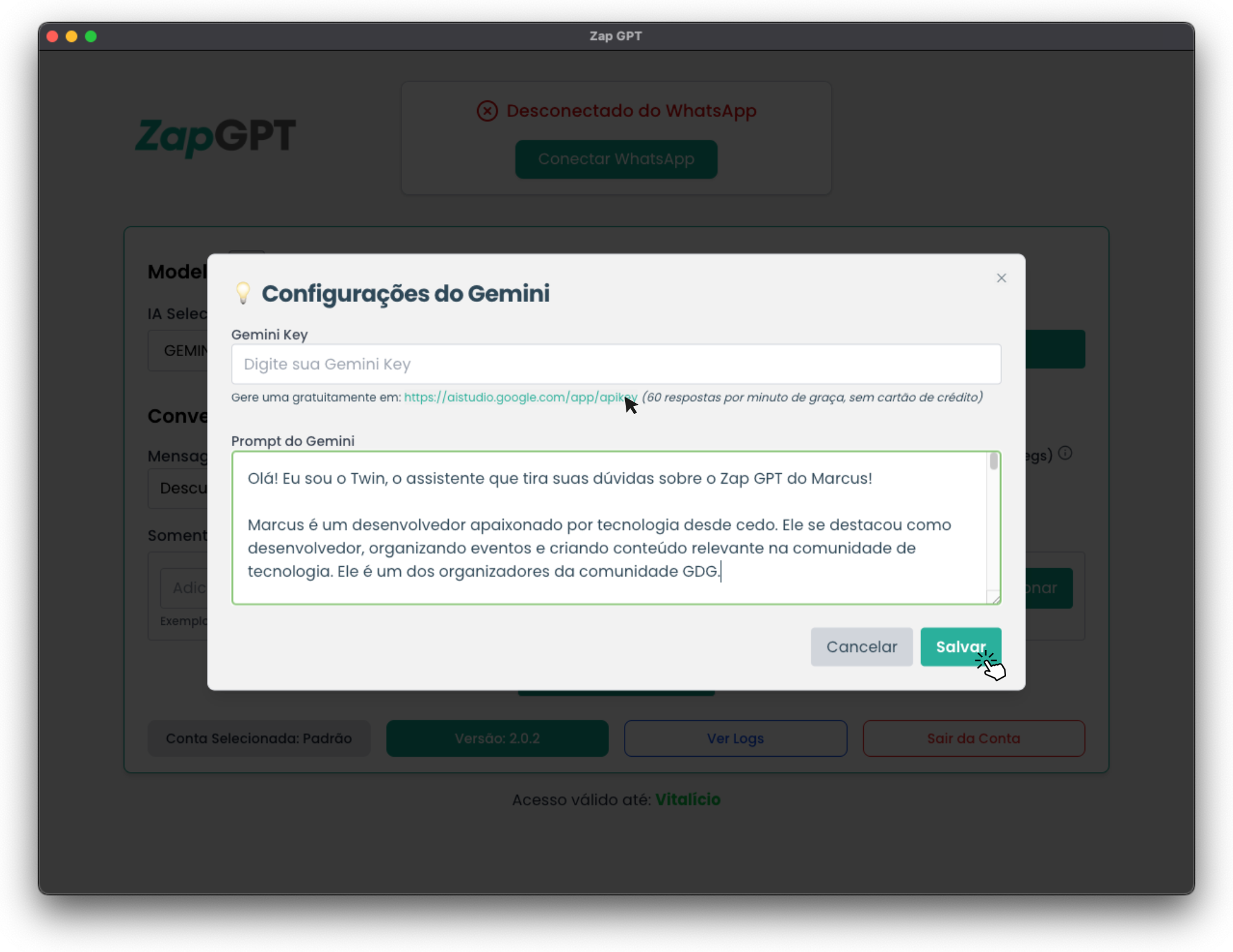
O que costuma fazer diferença nas instruções:
- o tom de voz: mais formal, mais descontraído, com ou sem emoji;
- preços e condições escritos do jeito que o cliente pergunta;
- o que a IA não deve fazer, como prometer desconto ou prazo que você não dá;
- quando passar a conversa para você, por exemplo em reclamação ou negociação.
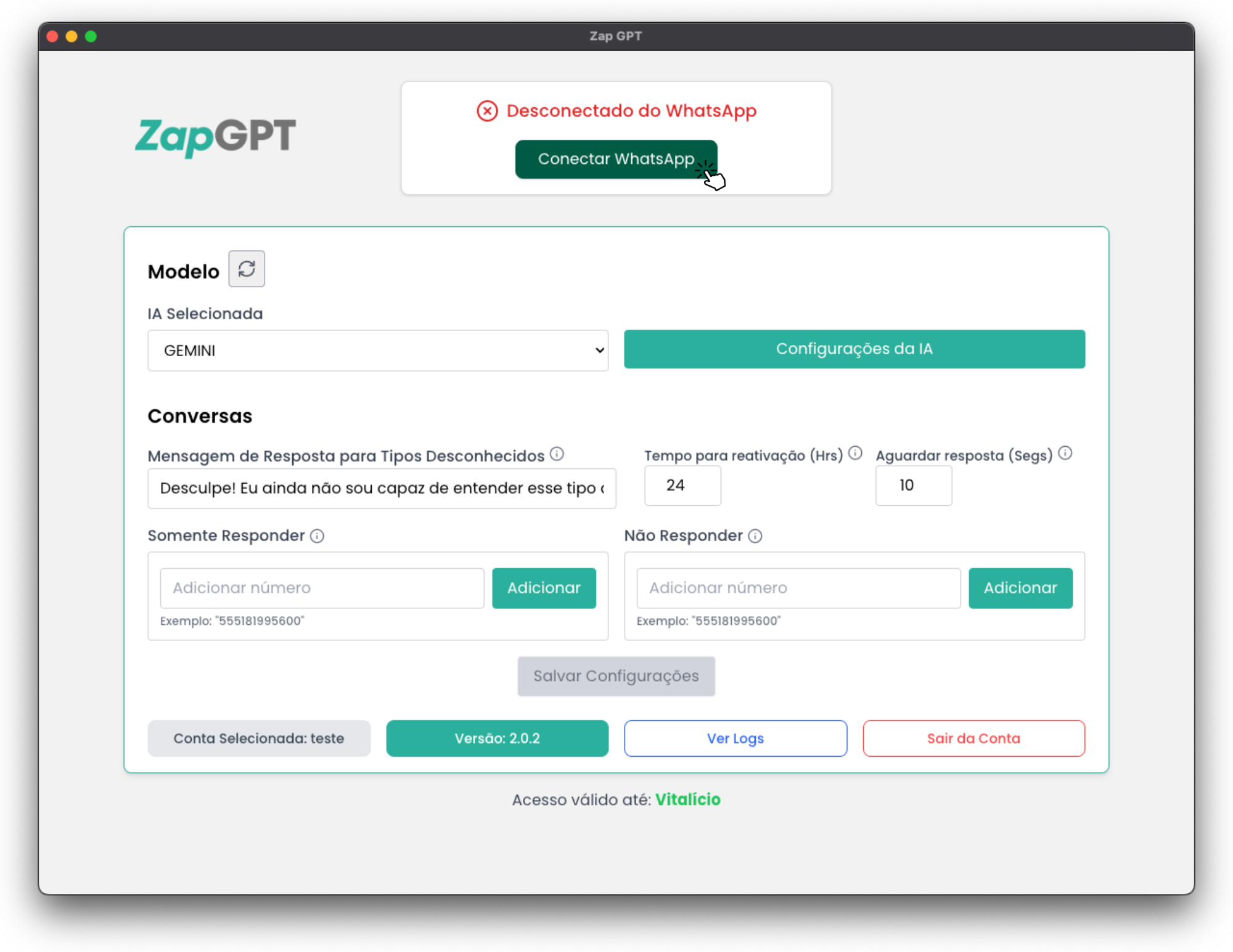
3. Clique em “Conectar” no número de WhatsApp
No número que vai atender, clique em “Conectar”.
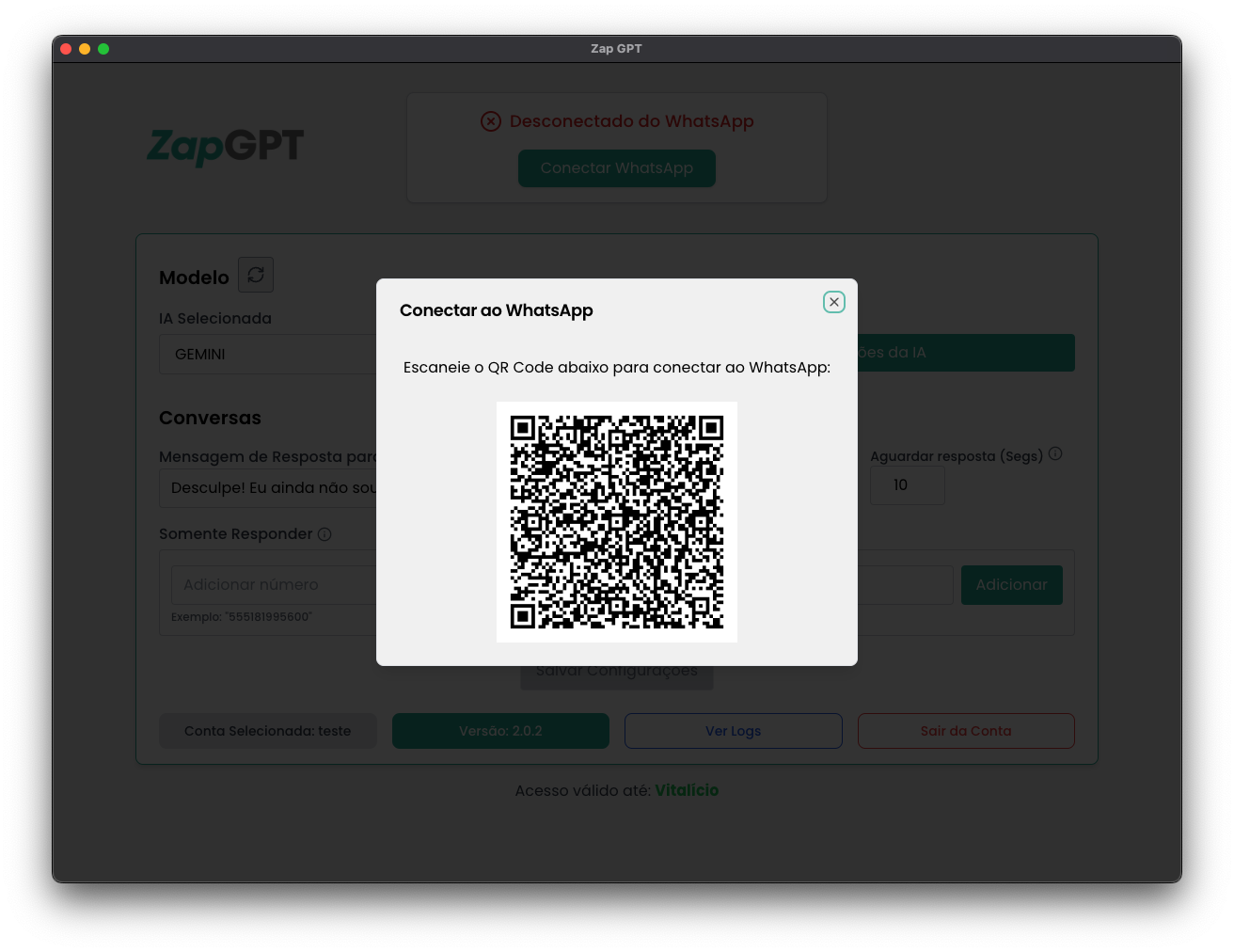
4. Leia o QR Code com o WhatsApp do celular
No celular, abra o WhatsApp, toque em Menu ou Configurações, depois em Dispositivos conectados e em Conectar um dispositivo, e leia o QR Code que aparece na tela, como no WhatsApp Web. Se estiver tudo no mesmo celular e não der para ler o QR Code, use a aba “Código”.
5. Pronto: teste a primeira resposta
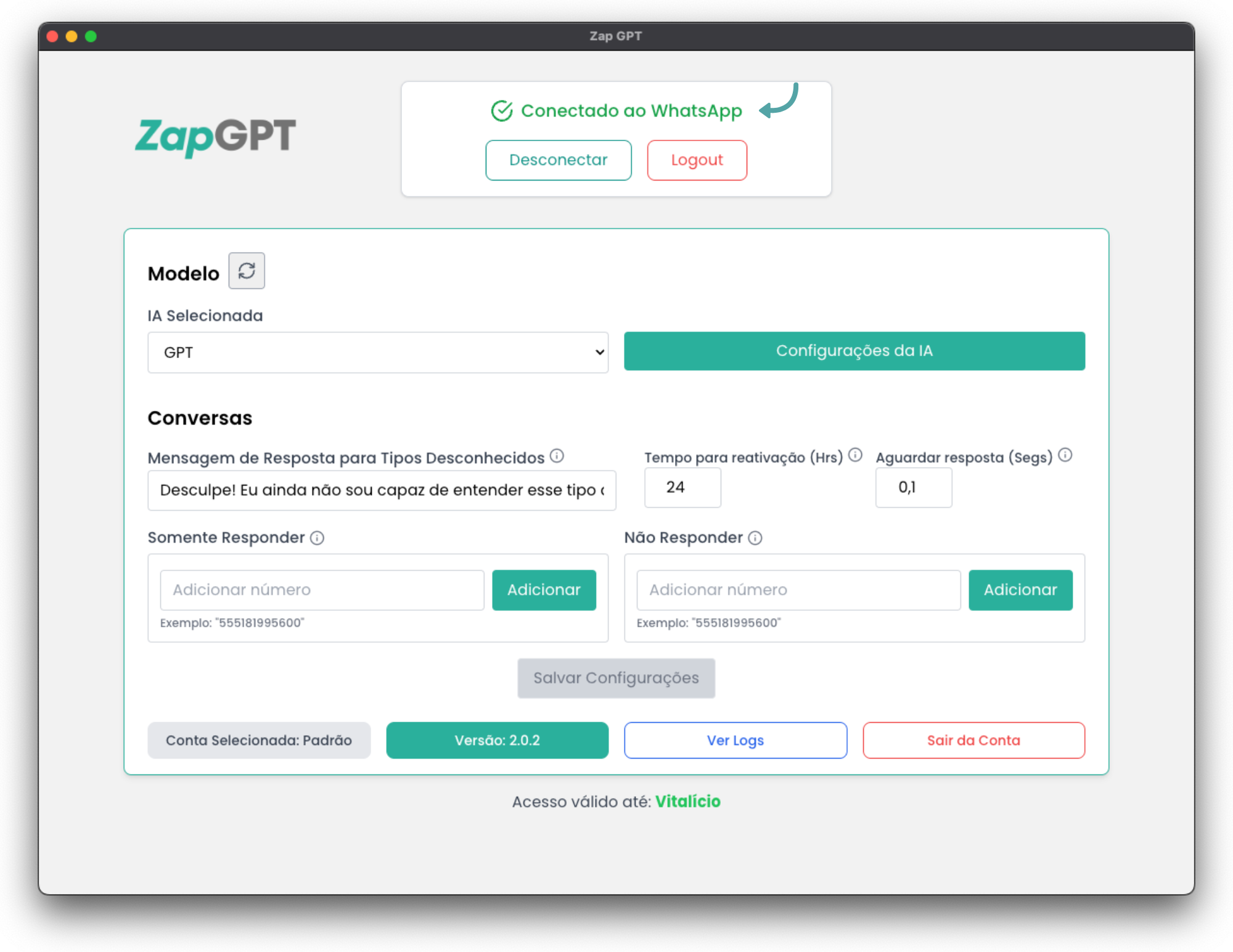
Com o número conectado, ative o agente nele em “Agentes de IA”, no botão “Ativar neste número”. Depois mande uma mensagem de outro celular e veja a IA respondendo. Teste as perguntas que mais chegam e ajuste as instruções do agente até as respostas ficarem do seu jeito.
Depois de conectar
- Você acompanha todas as conversas num painel e pode entrar em qualquer uma delas.
- Com os alertas de atendimento humano ligados, quando o cliente pede uma pessoa, a IA pausa naquela conversa e avisa você no WhatsApp.
- Dá para ligar o Google Agenda para a IA marcar e desmarcar horários durante a conversa.
- O follow-up automático volta a falar com quem parou de responder.
Se o seu objetivo é atender clientes de uma empresa, com passagem para um humano e horários, veja também o guia de IA para atendimento no WhatsApp.
Perguntas frequentes
Preciso saber programar para colocar uma IA no WhatsApp?
Não. Você descreve em português como a IA deve atender, ou parte de um modelo pronto para o seu ramo, e conecta o WhatsApp lendo um QR Code. Não há fluxo para desenhar nem código para escrever.
Preciso deixar o computador ligado para a IA responder?
Não. O Zap GPT roda na nuvem e responde 24 horas por dia, mesmo com o seu computador desligado. Você acompanha as conversas pelo computador ou pelo celular.
Funciona com o WhatsApp Business?
Sim. A conexão é feita por QR Code ou por código, como no WhatsApp Web, e funciona tanto no WhatsApp comum quanto no WhatsApp Business.
Meu WhatsApp continua funcionando no celular?
Sim. O número segue no seu celular normalmente. A IA responde as conversas e você pode entrar em qualquer uma delas, ou pausar a IA, quando quiser.
Dá para testar antes de pagar?
Sim. A conta é criada grátis, sem cartão. Você monta o agente, conecta o WhatsApp e vê a IA respondendo um número limitado de mensagens de teste. Para continuar, é só assinar um plano.
Teste no seu WhatsApp
Crie a conta grátis, sem cartão, monte o seu agente e veja a IA respondendo antes de pagar.